未来の壁紙作成方法
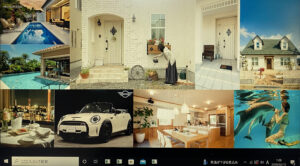
ある日友人から悲報が入り住むところが無くなったと・・・
すべての問題を解決したものの心のメーターはマイナスに振り切れていました。
ある程度心が落ち着きをとりもどしたのを見計らって将来の見通しが立たない不安を壁紙で取り除きました。
それまでははっきり見えない将来に不安を感じていたそうですが、自分が目指すものが視覚化されて心のメーターはやっとプラスのゾーンに入りかろやかな心になったそうです。
どんな状況にせよ未来にもやがかかりはっきりと見通せないと自分がどこに向かっているかが分かりません。
そんなときは行きたい未来を視覚化するのがお勧めです。
目的地がはっきりすることでそこに到達する可能性が限りなく高くなります。
私も毎日PCを立ち上げると未来の壁紙が表示されてモチベーションの維持に役立っています。
1~2画面で作業を行っている場合はこのように複数の画像を組み合わせて一枚の壁紙にするのが良いと思います。
♦フォトショップCS2による壁紙作成方法
フォトショップCS2をヤフオクにて購入後PCにインストールします
まずご自身の目指す未来の画像を1つのフォルダに集めます
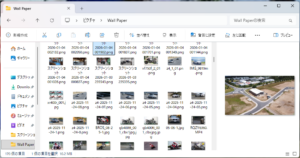
次にPCのスクリーンの解像度を確認します
デスクトップの何もない所を右クリックし
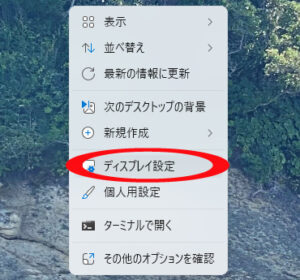
ディスプレイ設定をクリック
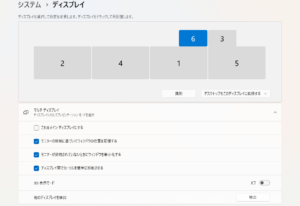
下にスクロール
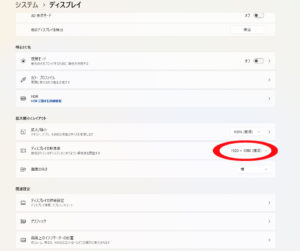
ディスプレイの詳細設定を見ます
1920×1080 などが表示されます
フォトショップの ファイル> 新規 をクリックし 幅 高さを1920 と 1080 に設定します
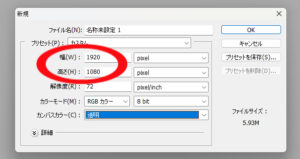
OKをクリックするとこのようになります
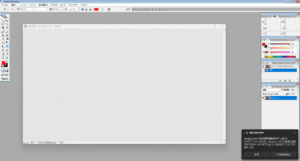
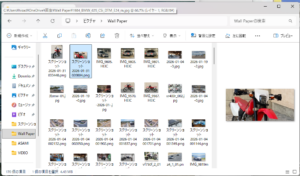
そこに好みの画像を画像フォルダからフォトショップにドラッグ&ドロップするか
ファイル> 開く で好みの画像をクリック
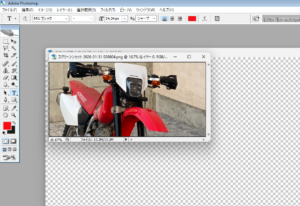
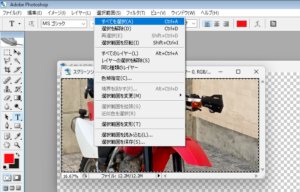
次に、選択範囲> すべてを選択
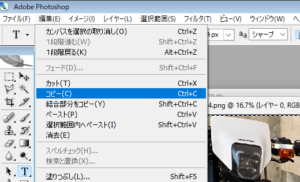
編集> コピー
ここで貼り付けたいベースのレイヤー(チェック模様の部分)をクリックし、編集> ペーストをクリック
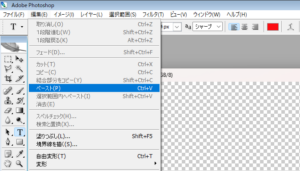
するとこのように画像が貼り付けられます
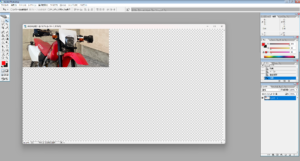
このように画像が大きすぎる場合は、編集> 編集> 拡大・縮小で調整します
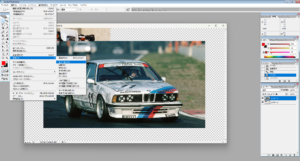
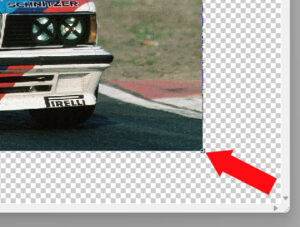
画像の角の□にカーソルを合わせドラッグすると画像の大きさが調整できます
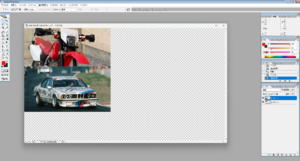
調整したい画像の選択は右下のレイヤー1、2の部分をクリックして切り替えます
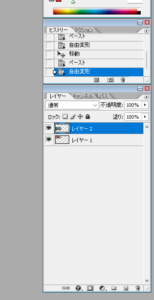
画像を移動させたい場合は左のパレットの▲をクリックし画像をドラッグすると移動できます

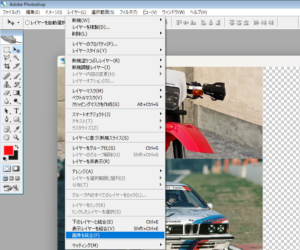
壁紙が完成したらレイヤー> 画像を統合
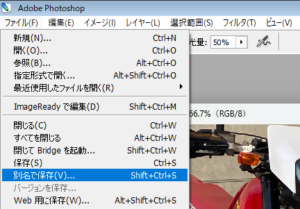
ファイル> 別名で保存 で任意のフォルダに保存します
フォトショップ以外でもほぼ同じ要領で作成が可能と思われます、これが難しい場合は私に画像を送って頂ければ壁紙を作成します!
若しくはコルクボードなどにプリントアウトした写真を貼り付けるとかでもいいと思います。
※Windows 11 でも使えるフォトショップCS2ですが、2026/1/15には約¥2,000で販売されていたのですが、現在価格が高騰しています。
また安く出品される時期があると思いますので暫くお待ちください。
またはPCに元々入っている画像編集ソフトでも同様の要領で編集は可能です。
この記事へのコメントはありません。